
Жарыя үчүн QR же Visa менен кантип төлөө керек
DevKG сайтында вакансия же иш-чара үчүн төлөө «Буйрутма жыйынтыгы» бөлүгүнөн башталат. Сумманы текшерип, «Төлөп жарыялоо» баскычын басыңыз. Андан кийин төлөм сервисинин барагында төлөмдү бүтүрүңүз. Бул нускама Finik аркылуу төлөөнү түшүндүрөт. Макалаларды жарыялоо акысыз.
Кадам 1. Буйрутманы текшериңиз
Жарыялоонун акыркы кадамында «Буйрутма жыйынтыгы» бөлүгүн табыңыз. Анда жарыя жана сиз тандаган акы төлөнүүчү кызматтар көрсөтүлөт. Керексиз кызматтарды өчүрүп, «Жалпы» сабындагы сумманы текшериңиз.
Упайларды колдонгуңуз келсе, «Упай жумшоо» которгучун күйгүзүңүз. Жалпы сумма кайра эсептелет. Төлөмдүн канча бөлүгүн упай менен жабууга болору сайттын эрежелерине жараша болот. Аларды «Упайлар» барагынан көрө аласыз.
Компаниялар үчүн: сатып алынган топтомдон компаниянын балансында каражат бар болсо, буйрутманын жыйынтыгында «Баланстан төлөө» которгучун күйгүзсөңүз болот. Жетпеген сумманы кадимки ыкма менен төлөйсүз. Жарыялоо үчүн топтом сатып алуу милдеттүү эмес. Кененирээк — «Жарыялоо топтомдору жана компаниянын балансы».
Компанияга документтер керекпи? Жалпы сумманын астында «Мага документтер керек» пункту болсо, аны белгилеп, тандалган компанияны текшериңиз. Реквизиттер жетишпесе, сайт төлөөгө чейин аларды толтурууну сунуштайт. Реквизиттерди өзгөртүүгө укугуңуз жок болсо, компаниянын редакторунан кошуп берүүнү сураныңыз.
Баскычтын жанындагы төлөө жана акчаны кайтаруу шарттарын окуп, «Төлөп жарыялоо» баскычын басыңыз. Ачылган Finik барагында алуучуну жана төлөмдүн суммасын текшериңиз.
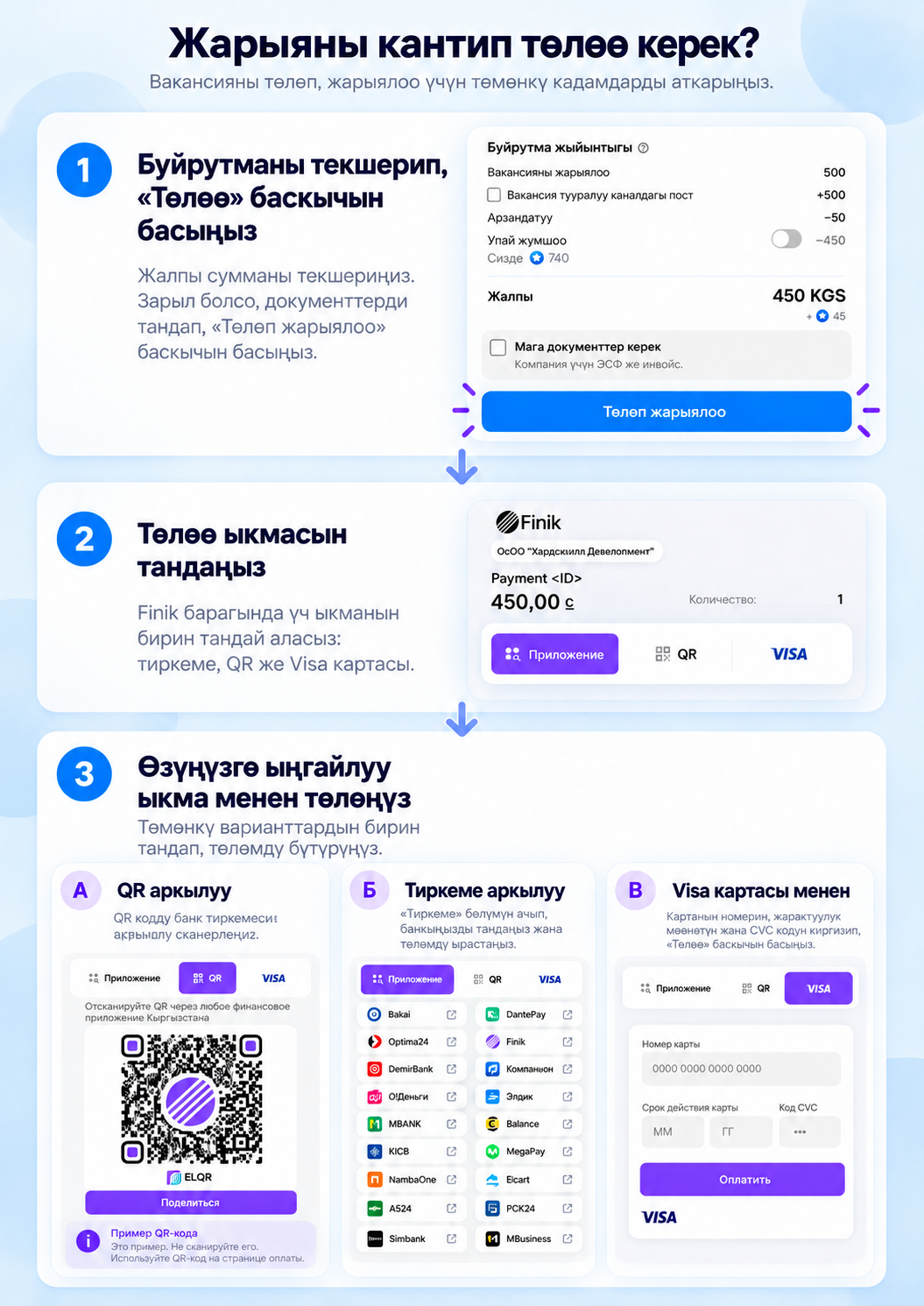
Сүрөттө буйрутманын мисалы көрсөтүлгөн. Сиздин буйрутманын суммасы жана жеткиликтүү кызматтары башка болушу мүмкүн. Төлөө үчүн нускамадагы сүрөттү эмес, өзүңүздүн төлөм барагыңыздагы QR кодду колдонуңуз.
Кадам 2. Төлөө ыкмасын тандаңыз
Finik барагында тиркеме аркылуу төлөө, «QR» жана «VISA» бөлүмдөрү бар. Өзүңүздүн төлөмүңүз үчүн көрсөтүлгөн ыкмалардын бирин тандаңыз. Барак орусча ачылса, тиркеме бөлүмү «Приложение» деп аталат.
QR код менен төлөө
Бул ыкма төлөм барагы компьютерде, ал эми банк тиркемеси телефондо ачылганда ыңгайлуу.
- Finik барагынан «QR» бөлүмүн ачыңыз.
- Банк тиркемесинен QR аркылуу төлөө үчүн сканерди ачыңыз.
- Компьютердин экранындагы кодду сканерлеңиз.
- Тиркемедеги алуучуну жана сумманы текшерип, төлөмдү ырастаңыз.
Бир эле телефон колдонуп жатсаңыз, тиркеме аркылуу төлөө бөлүмүн ачыңыз. Банк тиркемеси колдосо, QR сүрөтүн сактап, галереядан жүктөсөңүз да болот.
Банк тиркемеси аркылуу төлөө
- Finik барагынан тиркеме аркылуу төлөө бөлүмүн ачыңыз.
- Тизмеден банкыңызды же капчыгыңызды тандаңыз.
- Тиркеме төлөмдүн маалыматы менен ачылса, аны текшерип, төлөмдү ырастаңыз.
Тиркеме ачылбаса же банкыңыз тизмеде жок болсо, QR же төлөм барагындагы башка ыкманы колдонуңуз.
Visa картасы менен төлөө
- «VISA» бөлүмүн ачыңыз.
- Төлөм формасына картанын номерин, жарактуулук мөөнөтүн жана CVC кодун жазыңыз.
- Төлөө баскычын басыңыз.
- Банк ырастоону сураса, тиркемедеги көрсөтмөнү аткарыңыз же банктын барагына келген кодду киргизиңиз.
«VISA» формасы Visa карталары үчүн арналган. Белгилүү бир карта менен төлөө мүмкүнчүлүгү аны чыгарган банкка да байланыштуу. Төлөм четке кагылса, интернет аркылуу төлөөгө уруксатты жана лимиттерди текшериңиз же башка жеткиликтүү ыкманы тандаңыз.
Кадам 3. Натыйжаны сайттан текшериңиз
Төлөгөндөн кийин DevKG сайтына кайтыңыз. «Төлөм жүрүп жатат» деген билдирүү сайт ырастоону күтүп жатканын билдирет. Абалдын жаңыланышы бир нече мүнөткө созулушу мүмкүн.
Төлөм ырасталганда «Төлөндү» деген билдирүү чыгат. Жарыя сайтка жайгаштырылганы же модерацияга жөнөтүлгөнү да көрсөтүлөт. Төлөө мазмунду текшерүү талабын жокко чыгарбайт.
Төлөмдү жана документтерди кайдан тапса болот
Аккаунттун жөндөөлөрүндөгү «Төлөм» бөлүмүн ачыңыз. Анда төлөмдөрдүн тарыхын көрүп, даяр документтерди жүктөп алсаңыз болот. Документ даярдалып жатса, анын абалын кийинчерээк текшериңиз.
Компанияга документтер керек болсо, реквизиттерди төлөөгө чейин көрсөтүңүз. Даяр документте ката байкасаңыз, төлөмдүн номерин көрсөтүп, колдоо кызматына жазыңыз.
Төлөй албай жатсаңыз
| Эмне болду | Эмне кылуу керек |
|---|---|
| Төлөөгө чейин Finik барагын жаап алдыңыз | Жарыяны төлөө кадамына кайтыңыз. Аяктабаган төлөм көрсөтүлсө, төлөмгө өтүү баскычын басыңыз. |
| Акча алынды, бирок төлөмдүн абалы өзгөргөн жок | Кайра төлөбөңүз. «Кайра текшерүү» баскычын басыңыз. Ырастоо келбесе, колдоо кызматына төлөмдүн номерин, суммасын, убактысын жана банктын чегин жөнөтүңүз. |
| QR сканерленбейт | Кодду окула турган өлчөмдө ачып, банк тиркемеси менен сканерлеңиз. Finik код иштебей калганын билдирсе, буйрутмага кайтып, сайттын көрсөтмөсүн аткарыңыз. |
| Банк тиркемеси ачылбайт | Finik барагына кайтып, QR же башка жеткиликтүү ыкманы колдонуңуз. |
| Карта кабыл алынган жок | Картанын маалыматын, балансты, лимиттерди жана интернет аркылуу төлөөгө уруксатты текшериңиз. Зарыл болсо, себебин банктан сураңыз. |
| Finik барагы жүктөлбөйт | Аяктабаган төлөмдүн шилтемесин кайра ачыңыз. Маселе чечилбесе, сайттын колдоо кызматына же Finik кызматына кайрылыңыз. |
Сайтта Finik төлөмүн жокко чыгаруу баскычы жок. Төлөмдүн абалы өзгөрбөй турса, колдоо кызматына кайрылыңыз. Биринчи төлөмдүн натыйжасы аныкталмайынча экинчисин баштабаңыз.
Кошумча маалымат: төлөмдөгү көйгөйлөр жана акчаны кайтаруу.
Макала жардам бердиби?
Жооп таппадыңызбы? Колдоого жазыңыз
Дагы ушул тема боюнча
- Жарыялоо канча турат?Бааларды ар бир сайт өзү коёт — аларды кайдан көрүү керек жана буйрутмага эмне кирет
- Төлөм өтпөй калса эмне кылуу керекКүтүп турган төлөмдү текшерүү, төлөм ыкмасын өзгөртүү жана акча алынса жардам суроо
- Жарыя үчүн акчаны кайтарууну кантип суроо керекКайсы учурда кайтарым сураса болот, төлөмдү кантип табуу, колдоо кызматына эмне жазуу жана канча күтүү керек
- Колдоо кызматына кантип жазуу жана жоопту кайдан табуу керекКайрылуу түзүп, көйгөйдү түшүндүрүңүз жана сүйлөшүүнү бир жерде улантыңыз. Категориялар жана жабылган кайрылуулар