
Как оплатить публикацию: QR и Visa
Оплата вакансии или события на DevKG начинается со «Сводки заказа». Проверьте сумму, нажмите «Оплатить и опубликовать» и завершите платёж на странице платёжного сервиса. Ниже — порядок оплаты через Finik. Публикация статей бесплатна.
Шаг 1. Проверьте заказ
На последнем шаге публикации найдите «Сводку заказа». В ней перечислены публикация и выбранные платные опции. Отключите те, которые вам не нужны, и проверьте строку «Итого».
Если хотите использовать баллы, включите «Потратить баллы». Итоговая сумма пересчитается. Доступная доля оплаты баллами зависит от правил сайта; они указаны на странице «Баллы».
Для компаний: если у компании уже есть баланс из купленного пакета, можно включить «Оплатить с баланса» в сводке заказа. Если его не хватит, остаток оплачивается обычным способом. Покупать пакет для публикации необязательно. Подробнее — «Пакеты публикаций и баланс компании».
Нужны документы на компанию? Если под итоговой суммой есть пункт «Мне нужны документы», отметьте его и проверьте, какая компания выбрана. Если реквизитов не хватает, сайт предложит заполнить их перед оплатой. При отсутствии доступа к реквизитам попросите редактора компании добавить их.
Ознакомьтесь с условиями оплаты и возврата возле кнопки, затем нажмите «Оплатить и опубликовать». На открывшейся странице Finik проверьте получателя и сумму платежа.
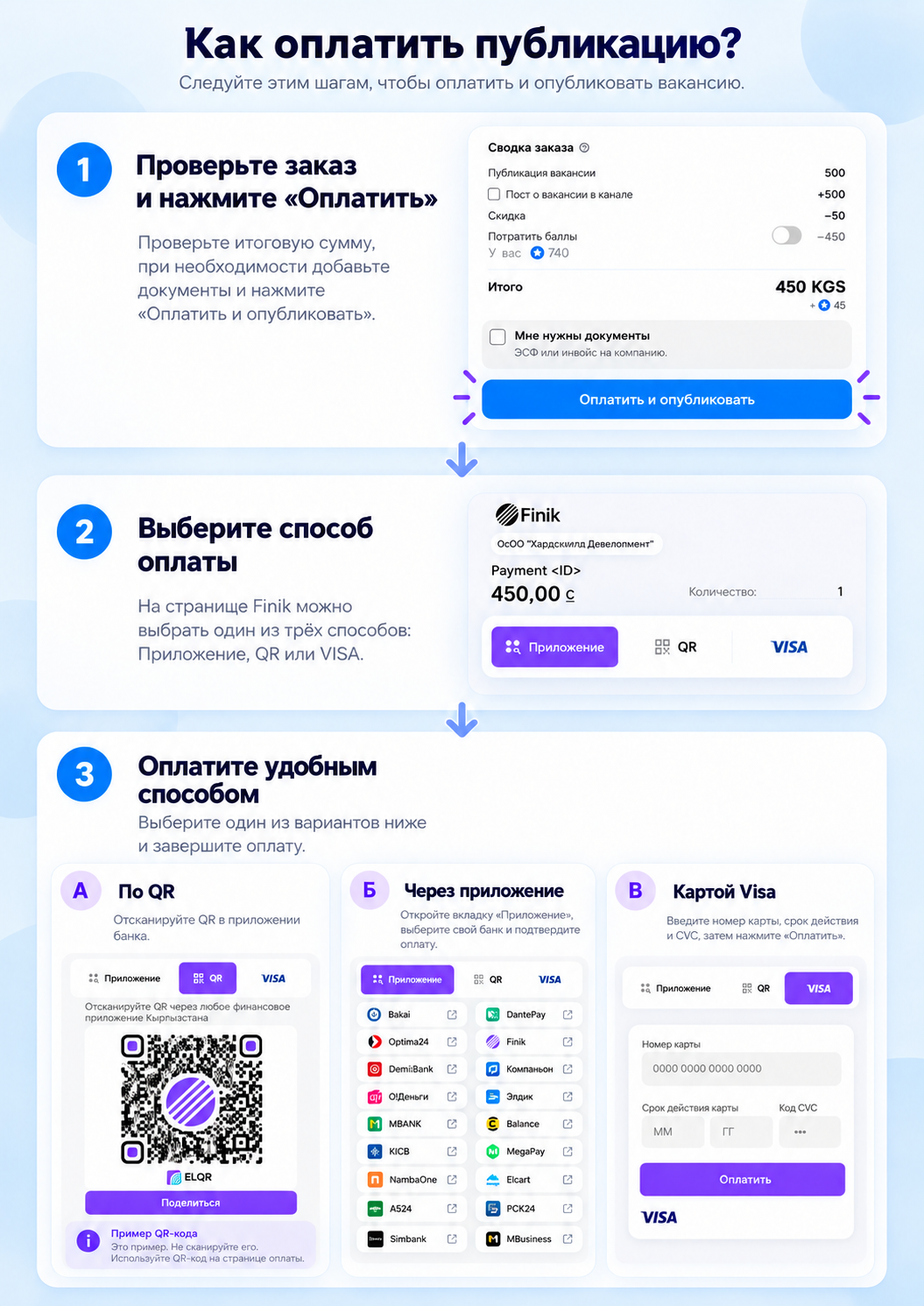
На иллюстрации показан пример заказа. Сумма и доступные опции вашего заказа могут отличаться. Для оплаты используйте QR на странице своего платежа, а не на картинке из инструкции.
Шаг 2. Выберите способ оплаты
На странице Finik доступны вкладки «Приложение», «QR» и «VISA». Выберите подходящий вариант из тех, которые показаны для вашего платежа.
По QR-коду
Этот вариант удобен, если страница оплаты открыта на компьютере, а банковское приложение — на телефоне.
- Откройте вкладку «QR» на странице Finik.
- В банковском приложении выберите сканирование QR для оплаты.
- Отсканируйте код с экрана компьютера.
- Проверьте получателя и сумму в приложении, затем подтвердите платёж.
Если оплачиваете с одного телефона, откройте вкладку «Приложение». Ещё один вариант — сохранить QR и загрузить его из галереи, если ваше банковское приложение поддерживает такую возможность.
Через банковское приложение
- На странице Finik откройте вкладку «Приложение».
- Выберите свой банк или кошелёк из списка.
- Если открылось приложение с данными платежа, проверьте их и подтвердите оплату.
Если приложение не открылось или вашего банка нет в списке, попробуйте QR либо другой способ на странице оплаты.
Картой Visa
- Откройте вкладку «VISA».
- Введите номер карты, срок действия и код CVC в поля платёжной формы.
- Нажмите «Оплатить».
- Если банк запросит подтверждение, выполните его в приложении или введите код на странице банка.
Форма «VISA» предназначена для карт Visa. Возможность оплаты конкретной картой зависит также от банка, выпустившего её. Если платёж отклонён, проверьте разрешение на интернет-покупки и лимиты или выберите другой доступный способ.
Шаг 3. Проверьте результат на сайте
После оплаты вернитесь на DevKG. Сообщение «Оплата идёт» означает, что сайт ещё ждёт подтверждения. Обновление статуса может занять несколько минут.
После подтверждения появится «Оплачено». Рядом будет указан результат для публикации: она размещена на сайте или отправлена на модерацию. Оплата сама по себе не отменяет проверку содержания.
Где найти платёж и документы
Откройте раздел «Оплата» в настройках аккаунта. Там можно проверить историю платежей и скачать доступные документы. Если документ ещё формируется, проверьте его статус позже.
Для документов на компанию реквизиты нужно указать до оплаты. Если заметили ошибку в уже оформленных документах, напишите в поддержку и укажите номер платежа.
Если оплатить не получилось
| Что произошло | Что делать |
|---|---|
| Закрыли Finik до оплаты | Вернитесь к оформлению публикации. Если сайт показывает незавершённый платёж, нажмите «Перейти к оплате». |
| Деньги списались, но статус не изменился | Не платите повторно. Нажмите «Проверить ещё раз». Если подтверждения нет, отправьте в поддержку номер платежа, сумму, время оплаты и чек из банка. |
| QR не считывается | Откройте его в нормальном размере и сканируйте через банковское приложение. Если Finik сообщает, что код больше не действует, вернитесь к заказу и следуйте сообщению сайта. |
| Банковское приложение не открывается | Вернитесь в Finik и попробуйте QR или другой доступный способ. |
| Карта отклонена | Проверьте данные карты, баланс, лимиты и разрешение на интернет-покупки. При необходимости уточните причину в банке. |
| Не загружается страница Finik | Попробуйте открыть ссылку из незавершённого платежа ещё раз. Если проблема остаётся, обратитесь в поддержку сайта или Finik. |
Для платежа Finik на сайте нет кнопки отмены. Если он завис, обратитесь в поддержку: не создавайте повторный платёж, пока не выяснен результат первого.
Подробнее — в статьях «Оплата не прошла» и о возврате средств.
Статья помогла?
Не нашли ответ? Напишите в поддержку
Ещё по теме
- Сколько стоит публикацияЦены задаёт каждый сайт — где их смотреть и что входит в заказ
- Что делать, если оплата не прошлаКак проверить зависший платёж, сменить способ оплаты и обратиться за помощью, если деньги списались
- Как запросить возврат денег за публикациюКогда можно обратиться за возвратом, как найти оплату, что написать поддержке и сколько ждать
- Как написать в поддержку и где найти ответСоздайте обращение, опишите проблему и продолжайте разговор на одной странице. Как выбрать категорию и что делать с закрытым обращением